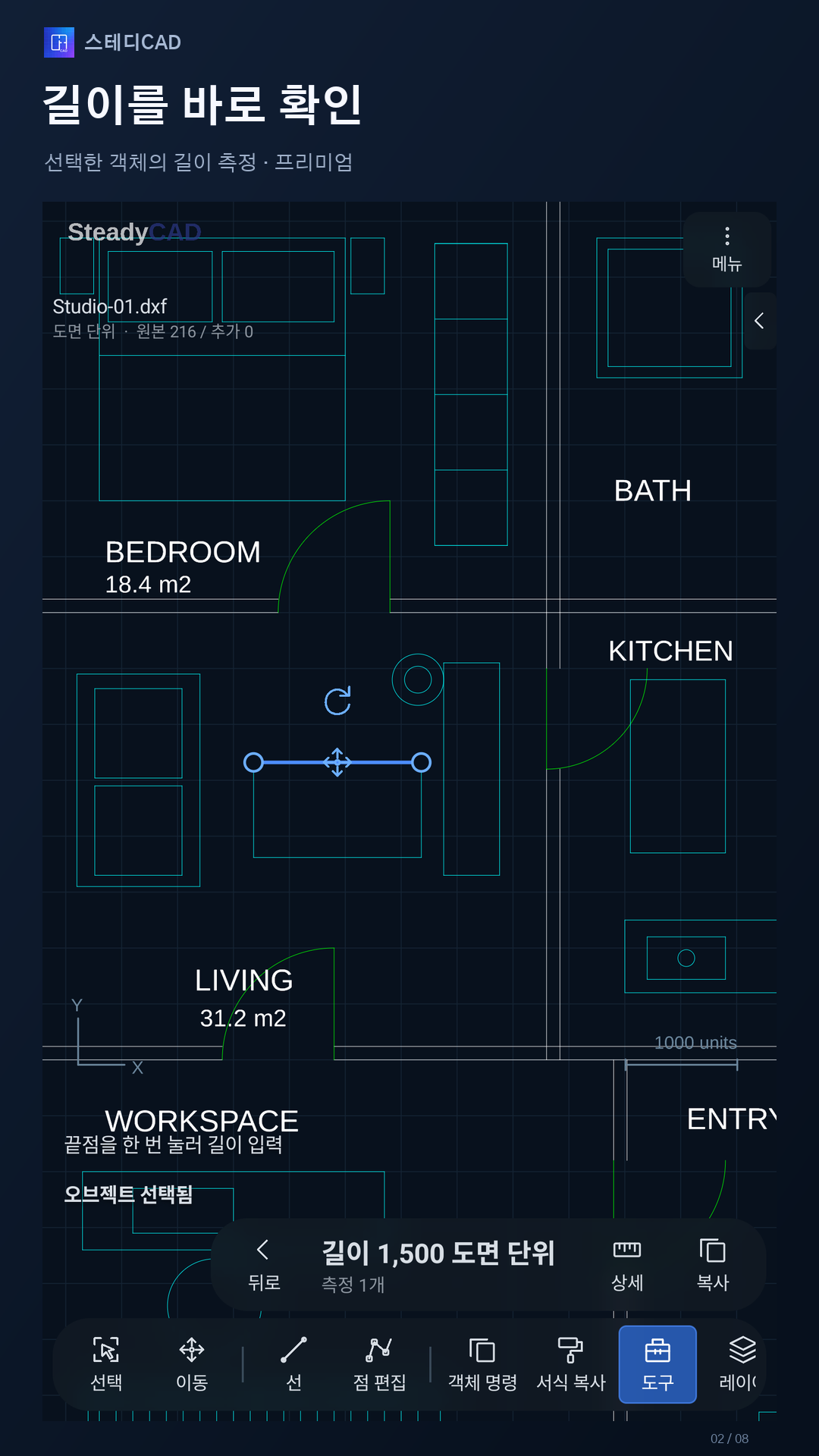
배관 사이 간격, 평면도 안의 두 위치 사이 거리, 원형 부품의 반경처럼 확인하려는 값에 따라 도구를 선택합니다. 도면의 두 점 사이 거리를 재는 작업과 객체 자체의 길이를 확인하는 작업은 서로 다릅니다.
스테디캐드에서는 확대해 기준점을 찾고 스냅을 이용해 점을 지정할 수 있습니다. 화면을 얼마나 확대했는지보다 어떤 객체와 기준점을 선택했는지가 중요합니다.
도구 선택
무엇을 재려는지에 맞춰 선택하세요
| 확인하려는 것 | 도구 | 예시 |
|---|---|---|
| 두 기준점 사이 거리 | 거리 측정 | 도면 안의 두 지점 사이 간격 |
| 원형 객체의 크기 | 반경 측정 | 원형 부품의 반경 확인 |
| 선택한 객체의 길이 | 선택 길이 | 선·폴리선 등의 길이 확인 |
사용 순서
기준점부터 측정 결과까지
측정할 구역 확대
전체 도면에서 위치를 찾은 뒤 측정할 구역을 확대합니다. 겹친 선이 있다면 어느 선을 기준으로 삼을지 먼저 확인합니다.
스냅과 기준점 확인
측정 도구를 선택하고 필요한 점을 지정합니다. 도면 객체의 기준점에 스냅되는 위치를 보며 시작점과 끝점을 선택하세요.
값과 도면 단위 확인
측정 결과를 도면에 표시된 단위와 함께 읽습니다. 예를 들어 1,500이라는 값은 도면이 밀리미터 기준으로 작성된 경우 1,500mm로 해석할 수 있습니다.
필요한 내용 기록·공유
확인한 위치에 문자·지시선·치수 등으로 내용을 남기고, 결과를 저장하거나 PDF·이미지로 전달합니다.
단위
도면의 값과 실제 현장 치수를 구분하세요
측정값은 도면 안의 좌표와 객체에 근거합니다. 도면을 작성할 때 사용한 단위와 축척이 의도와 다르면 숫자의 해석도 달라집니다. 단위를 모르면 도면 작성자에게 확인하거나, 이미 알고 있는 치수와 대조해 보세요.
사진이나 종이에 보이는 길이를 화면에서 재는 방식과도 다릅니다. 시공·제작에 사용할 치수는 승인된 도면과 현장 확인 절차에 따라 확인하세요.
자주 묻는 질문
화면을 확대하면 측정값도 바뀌나요?
같은 도면 객체와 기준점을 선택했다면 화면의 확대 비율이 도면 좌표의 거리를 바꾸지는 않습니다. 다만 확대 수준에 따라 선택한 점이 달라질 수 있으므로 스냅 위치를 확인하세요.
선택 길이와 거리 측정은 무엇이 다른가요?
거리 측정은 지정한 두 점 사이의 값을 확인합니다. 선택 길이는 선택한 객체의 길이를 확인하는 기능으로, 꺾여 있는 객체에서는 두 끝점을 직선으로 잰 값과 다를 수 있습니다.
모든 측정 도구의 이용 조건이 같나요?
도구별 제공 조건이 다를 수 있습니다. 기본 거리·반경 측정과 선택 길이 등 각 도구의 이용 조건은 앱에서 확인하세요. 앱에는 광고와 인앱 구매가 있습니다.