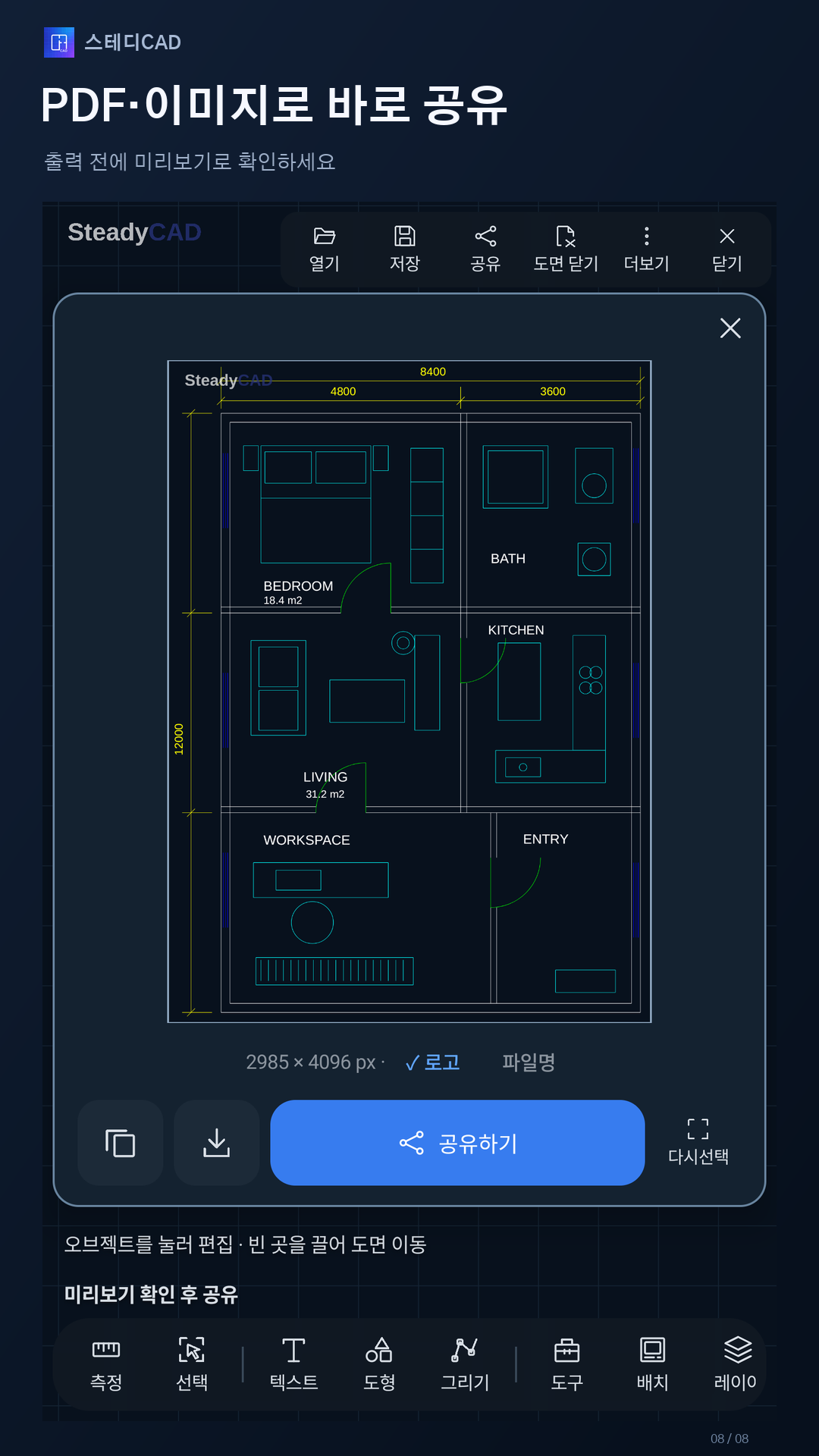
도면 전체를 전달해야 하는 상황과 일부 구역만 빠르게 보여줘야 하는 상황은 다릅니다. 스테디캐드에서는 도면을 연 상태에서 출력 영역을 선택하고 PDF·PNG·JPEG로 내보낼 수 있습니다.
편집 가능한 도면을 전달하려면 DWG·DXF를 사용하고, 확인용 문서나 그림을 전달하려면 PDF·이미지를 선택하세요. 파일을 보내기 전에 미리보기에서 필요한 문자와 치수가 포함되었는지 확인하면 편합니다.
내보내기
DWG 도면을 PDF로 내보내는 흐름
DWG 또는 DXF 도면 열기
스테디캐드에서 내보낼 도면을 엽니다. 수정한 내용이 있다면 필요한 작업이 반영되어 있는지 먼저 확인합니다.
공유에서 파일 형식 선택
더보기의 공유 메뉴에서 PDF 또는 이미지 형식을 선택합니다. 문서로 전달하려면 PDF, 이미지로 전달하려면 PNG나 JPEG를 사용하세요.
출력할 영역과 옵션 확인
보낼 구역을 정하고 미리보기를 확인합니다. 용지·방향·해상도 등 선택한 형식에서 제공하는 옵션을 확인해 목적에 맞게 조정하세요.
저장하거나 다른 앱으로 공유
미리보기에서 빠진 부분이 없는지 살펴본 뒤 파일을 저장하거나 Android 공유 기능으로 전달합니다.
형식 선택
PDF, PNG, JPEG 중 무엇을 선택할까요?
도면을 문서 형태로 전달하고 보관할 때 선택합니다. 받는 사람이 PDF 뷰어에서 확인할 수 있도록 내보냅니다.
PNG
도면 일부를 이미지로 넣거나 메시지에 첨부할 때 선택합니다. 미리보기에서 선과 문자 크기를 확인하세요.
JPEG
일반 이미지 형식으로 전달할 때 사용합니다. 압축 결과에 따라 가는 선과 문자 표현이 달라질 수 있으므로 결과를 확인하세요.
전달 전 확인
받는 사람이 이해할 수 있는 범위로
- 도면명이나 구역을 식별할 수 있는 내용이 포함되었는지 확인합니다.
- 필요한 치수와 문자가 출력 영역 밖으로 잘리지 않았는지 살펴봅니다.
- 휴대폰 화면뿐 아니라 내보낸 파일을 열어 선과 문자의 가독성을 확인합니다.
- 받는 사람이 다시 편집해야 한다면 PDF와 함께 원본 도면이 필요한지 확인합니다.
내보낸 문서는 선택한 영역을 전달하는 파일입니다. CAD 객체를 계속 편집할 작업본은 DWG·DXF 형식으로 별도 저장하세요.
자주 묻는 질문
DXF 도면도 PDF로 내보낼 수 있나요?
스테디캐드에서 DXF 도면을 연 뒤 PDF·이미지 내보내기를 사용할 수 있습니다. 내보내기 전에 도면 내용과 출력 영역을 미리보기에서 확인하세요.
PDF를 DWG로 변환하는 기능인가요?
이 페이지는 DWG·DXF 도면을 PDF·PNG·JPEG로 내보내는 기능을 소개합니다. PDF를 CAD 객체로 변환하는 기능을 뜻하지 않습니다.
도면을 서버에 올려 변환하나요?
도면 열기·편집·저장과 내보내기는 기기에서 처리합니다. 내보낸 파일을 공유할 때는 사용자가 선택한 외부 앱이나 서비스가 해당 파일을 처리합니다.