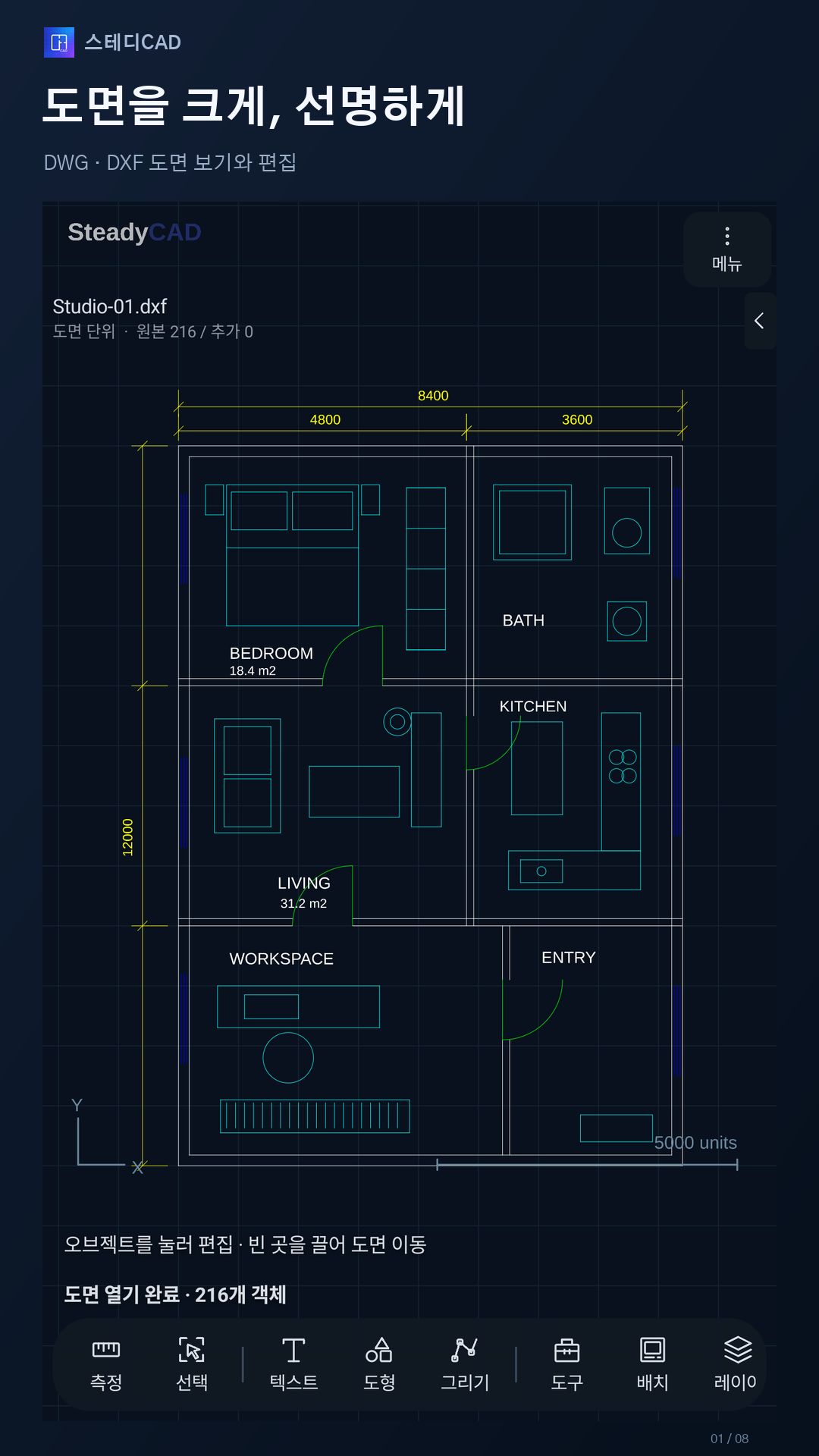
DWG·DXF는 선, 원, 문자 등 도면 객체를 담는 CAD 파일 형식입니다. 휴대폰에서 전달받은 도면을 확인하려면 해당 형식을 읽을 수 있는 앱이 필요합니다. 스테디캐드에서는 이미지로 바꿔 전달받을 필요 없이 도면 파일을 직접 열어 볼 수 있습니다.
도면 전체의 배치를 먼저 본 뒤 필요한 구역을 확대하세요. 보기에서 끝나지 않고 같은 도면에서 거리 측정과 객체 편집을 이어갈 수 있습니다.
열기
휴대폰에서 DWG·DXF 파일 여는 순서
파일을 사용할 수 있는 위치에 준비
이메일·메신저·클라우드에서 받은 파일이라면 먼저 기기에서 접근할 수 있게 준비합니다. 공유받은 링크만 있다면 파일 접근 권한도 확인하세요.
스테디캐드에서 도면 선택
앱의 파일 열기에서 DWG 또는 DXF 파일을 선택합니다. 다른 앱의 열기·공유 메뉴에 스테디캐드가 표시되면 해당 경로로도 도면을 열 수 있습니다.
전체를 본 뒤 필요한 구역 확대
화면을 이동하고 확대·축소해 표기, 치수, 객체를 확인합니다. 큰 도면은 파일 크기와 객체 수, 기기 성능에 따라 여는 시간이 달라질 수 있습니다.
최근 작업에서 다시 이어가기
한 번 열어 작업한 도면은 최근 작업과 도면폴더에서 찾아 다시 열 수 있습니다. 다른 도면을 열기 전에는 필요한 내용이 저장되었는지 확인하세요.
확인 요령
도면이 다르게 보일 때 먼저 살펴볼 것
문자와 글꼴
도면에서 사용한 글꼴과 기기에 있는 글꼴이 다르면 문자 모양이나 폭이 달라질 수 있습니다. 원본에서 사용한 글꼴을 확인하고 앱의 사용자 글꼴 기능을 살펴보세요.
외부 참조와 이미지
도면이 별도 파일을 참조한다면 DWG 파일 하나만 전달받아서는 전체 구성을 확인하기 어려울 수 있습니다. 필요한 참조 자료를 함께 받았는지 확인하세요.
도면 형식과 특수 객체
작성 프로그램이나 특수 객체에 따라 표시·저장 결과가 달라질 수 있습니다. 중요한 도면은 원본을 보관하고 작업 결과를 확인하세요.
작업 연결
도면을 연 다음 무엇을 할 수 있나요?
도면의 두 점을 지정해 간격을 재고, 원의 반경을 확인할 수 있습니다. 문자나 도형을 추가하거나 객체를 이동한 다음 DWG·DXF로 저장하는 작업도 이어집니다.
자주 묻는 질문
DWG 뷰어에서 DXF 파일도 열 수 있나요?
스테디캐드는 DWG와 DXF 도면의 열기·저장을 지원합니다. 실제 표현과 저장 가능 범위는 도면에 포함된 객체와 자료에 따라 달라질 수 있습니다.
도면을 보기 위해 서버에 업로드해야 하나요?
도면 열기·편집·저장은 기기 안에서 처리합니다. 클라우드에서 파일을 받거나 다른 앱으로 공유할 때는 사용자가 선택한 서비스의 처리 방식이 적용됩니다.
휴대폰에서 파일이 바로 열리지 않으면 어떻게 하나요?
파일을 기기에 내려받았는지, 확장자가 DWG 또는 DXF인지, 해당 위치의 접근 권한이 있는지 확인한 뒤 앱의 파일 열기에서 직접 선택해 보세요.